
Si tienes un punto de acceso (Hotspot) Helium seguramente te habrás preguntado cómo podrías mejorar tus beneficios.
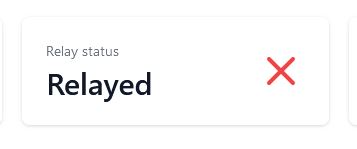
Te has encontrado que tu punto de acceso está «relayed» y no sabes en qué consiste.
¿Cómo dejar de estar relayed y de esta forma aumentar tus beneficios? Aquí te lo vamos a explicar con un vocabulario sencillo y en español.
¿Qué significa que tu punto de acceso está relayed?
Tu punto de acceso Helium necesita tener acceso a internet en dos sentidos:
- Sentido de salida: En esto no hay problema, todos los aparatos conectados a la wifi de nuestra casa tienen salida a internet sin problemas.
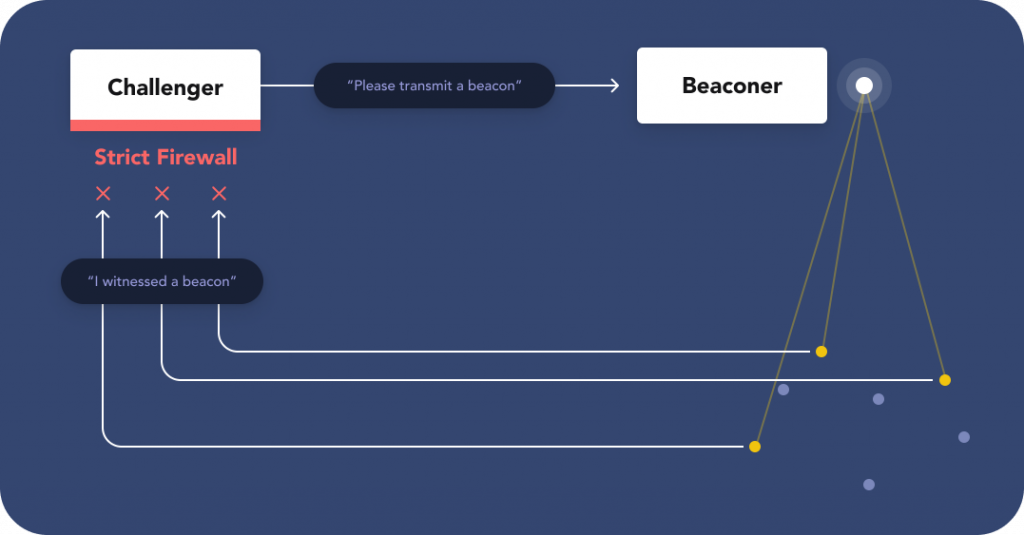
- Sentido de entrada: Esto es más problemático porque nuestro router de internet corta las entradas a los dispositivos de nuestra casa para evitar que nos ataquen los piratas informáticos.
Si tu router no permite las conexiones de entrada a tu punto de acceso Helium (esto está así de fábrica), este se pone en modo RELAYED. Lo cual es siempre, a menos que configures tu router para que lo permita.
Aquí te vamos a explicar cómo.

¿Qué significa relayed?
Significa que como el router no deja entrar las conexiones al punto de acceso, las conexiones entrantes le van a entrar a través de la misma antena Helium desde otro Hotspot que esté cerca de tu casa.
¿En qué te perjudica esta situación?
Te perjudica porque las conexiones son más rápidas a través de tu router de internet.
Te pejudica porque dependes de que algun Hotspot cercano te sirva de puente.
Te perjudica porque ganas menos dinero ya que algunas operaciones que te benefician no te llegan
¿Cómo resolverlo?
Para resolverlo tienes principalmente que seguir los siguientes pasos:
- Asignar una ip fija en el router al punto de acceso.
- Abrir el puerto 44158 de entrada hacia dicha ip.
- Desactivar CG-NAT llamando a tu compañía de internet.

¿Qué es la dirección mac y la dirección ip?
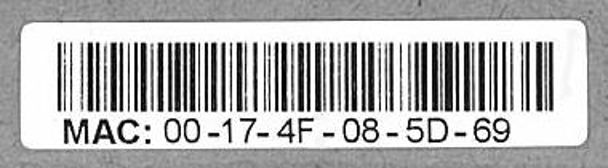
La dirección mac de tu Hotspot es la «matrícula» de tu punto de acceso dentro de internet, tu punto de acceso tiene dos direcciones MAC, una para cuando se conecta por wifi, y otra para cuando se conecta por cable ethernet. Es importante que las conozcas, normalmente viene en una etiqueta pegada al hotspot pero también puedes averiguarla usando un programa como FING (Aquí te explicamos cómo).
Dependiendo de si tienes el punto de acceso conectado por wifi o por cable, anota la dirección MAC correspondiente y pasa al punto siguiente.
¿Cómo asignar una ip fija?
El router que te da acceso a internet asigna una dirección ip interna de forma aleatoria a los dispositivos que conectas en tu casa (esto se llama DHCP). Normalmente es siempre la misma, pero «normalmente» significa que si cambia la dirección ip de tu punto de acceso, lo has «movido» y deja de estar accesible desde el exterior, osea, que la cagas.
Básicamente lo que tienes que hacer es decirle al router, que a la dirección MAC de tu Hotspot, siempre le asigne la misma dirección IP y nunca se la cambie, osea que se se salte el DHCP para este dispositivo.
Cómo hacer esto depende del router y de la compañía de internet que tengas contratada.
Explicarte eso aquí para cada router es imposible, te aconsejo que te mires este enlace y si no te atreves a hacerlo, llames a tu compañía de internet y que te lo hagan ellos en remoto.
https://rootear.com/mantenimiento/asignar-ip-fija
¿Cómo abrir el puerto 44158?
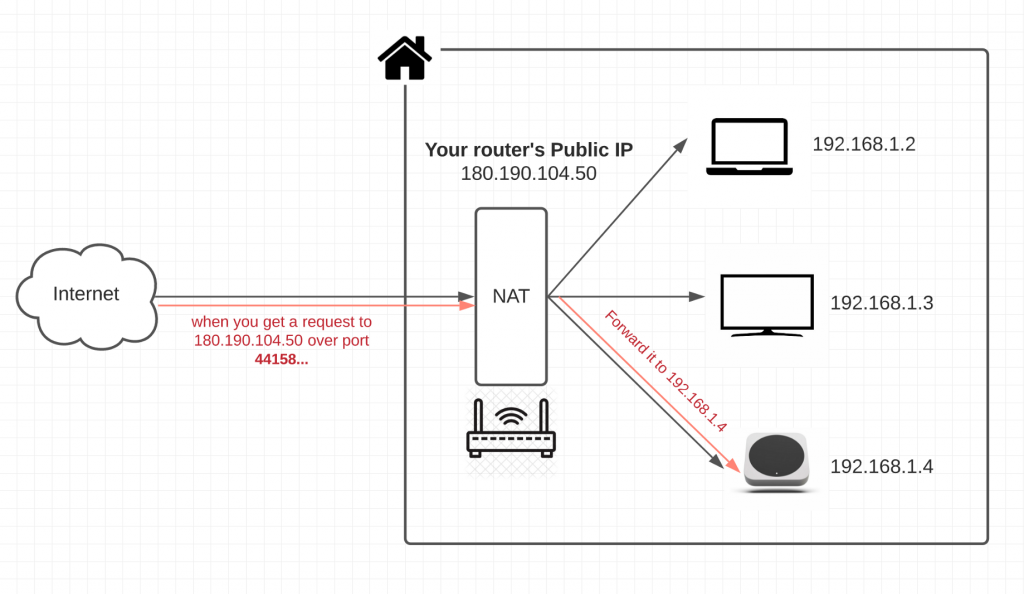
Una vez que tenemos una dirección ip fija para tu Hotspot, tenemos que decirle al Router, que siempre que nos llegue una comunicación de entrada a través de internet por el puerto 44158, la envíe directamente al HotSpot y no la envíe por ejemplo a la smart-tv, a la aspiradora o a la bombilla de tu cuarto.
Para ello tenemos que configurar el NAT del router y crear esa regla.
De igual modo te lo pueden hacer en remoto desde tu compañía de internet en remoto pero te dejo un enlace por si te has venido arriba y te atreves a hacerlo por tu cuenta.
https://atencionalcliente.movistar.es/pregunta-frecuente/abrir-puertos-de-tu-router
¿Cómo desactivar el CG-NAT?
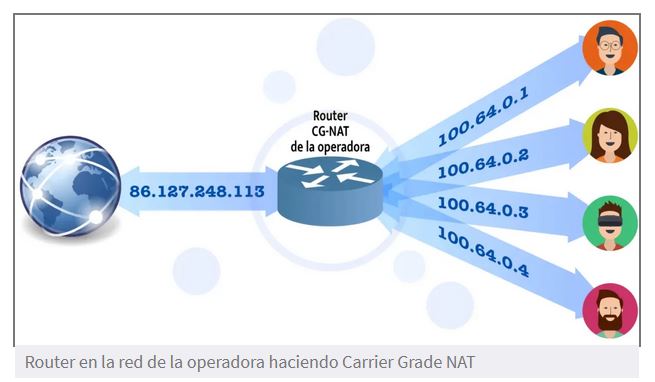
Algunas compañías de internet tienen una cosa activada que se llama CG-NAT, esto es un router por encima del router que tienes en tu casa y que también tiene los puertos cerrados.
A grandes rasgos, es como si hubiera otro router por encima del tuyo.
Esto no lo puedes desactivar tú, tienes que llamar a la compañíia de internet y pedirle que te desactiven el CG-NAT, normalmente te lo hacen gratuitamente pero no te extrañe que alguna compañía te pida uno o dos euros al mes por este «servico» (piratas).
¿Tienes activa la wifi y la conexión por cable a la vez?
Si haciendo pruebas has conectado tu punto de acceso por wifi y después has conectado un cable ethernet, es importante que lo deshagas y conectes el punto de acceso sólo por un medio.
Lo más fácil es desconectar el cable ethernet, si no quieres o no puedes hacer esto. Desactiva la conexión wifi del punto de acceso, para ello sigue los siguientes pasos:
- Conéctate al punto de acceso para configurarlo.
- Cambia la wifi a otra que te aparezca, aunque sea de tu vecino.
- Cuando te pida la clave de la wifi cierra la ventana.
Invítame a un café:
Si te ha parecido útil este artículo puedes invitarme a un café y ayudarme a pagar el blog enviándome algunos HNT a esta wallet:
D7rnnxvjKW8LqAEVeNRb7KBnVy6A8gHXE5EiFQGmC7Gi

¡Está genial el tutorial!